Domain eurobraille.de kaufen?
Wir ziehen mit dem Projekt
eurobraille.de um.
Sind Sie am Kauf der Domain
eurobraille.de interessiert?
domain@kv-gmbh.de · 0541-91531010
Domain eurobraille.de kaufen?
Wie kann ich den mobilen WLAN-Router, zum Beispiel den TP-Link M7350, empfangen?
Um den mobilen WLAN-Router TP-Link M7350 zu empfangen, musst du zunächst eine SIM-Karte mit einem Datentarif einlegen. Anschließend schaltest du den Router ein und verbindest dich mit dem WLAN-Netzwerk, das der Router erstellt. Du kannst dann mit deinem Gerät (z.B. Smartphone, Tablet, Laptop) auf das Internet zugreifen, indem du dich mit dem WLAN-Netzwerk des Routers verbindest. **
Wie bekomme ich meine PS4 über einen TP-Link M7350 WLAN-Router auf NAT 2?
Um deine PS4 über den TP-Link M7350 WLAN-Router auf NAT 2 zu bekommen, musst du sicherstellen, dass die UPnP-Funktion im Router aktiviert ist. Gehe dazu in die Einstellungen des Routers und suche nach der UPnP-Option. Aktiviere sie und starte den Router neu. Danach sollte deine PS4 automatisch auf NAT 2 eingestellt sein. **
Ähnliche Suchbegriffe für TP-LINK-M7350
Top-Angebote
Produkte zum Begriff TP-LINK-M7350:
-
Was heißt TP Link?
Was heißt TP Link? TP-Link ist ein chinesisches Unternehmen, das Netzwerkgeräte wie Router, Switches und Access Points herstellt. TP steht für "Twisted Pair", was auf die Art der Verbindung in Ethernet-Netzwerken hinweist. TP-Link ist bekannt für seine erschwinglichen und zuverlässigen Produkte und ist einer der führenden Anbieter von Netzwerkgeräten weltweit. Die Marke TP-Link wird oft mit qualitativ hochwertigen und benutzerfreundlichen Produkten in Verbindung gebracht. Insgesamt steht TP-Link für innovative Netzwerklösungen für Privat- und Geschäftskunden. **
-
Wie funktioniert TP Link?
TP-Link ist ein Hersteller von Netzwerkgeräten wie Routern, Switches und Access Points. Die Geräte von TP-Link werden in der Regel über eine webbasierte Benutzeroberfläche konfiguriert. Um TP-Link-Geräte einzurichten, verbinden Sie sie mit Ihrem Computer über ein Ethernet-Kabel oder drahtlos über WLAN. Öffnen Sie dann einen Webbrowser und geben Sie die IP-Adresse des Geräts ein, um auf das Konfigurationsmenü zuzugreifen. Dort können Sie Einstellungen wie WLAN-Passwort, Netzwerkname und Sicherheitseinstellungen ändern. Nachdem Sie die gewünschten Einstellungen vorgenommen haben, speichern Sie diese und starten Sie das Gerät neu, um die Konfiguration zu übernehmen. **
-
Ubiquiti oder TP-Link?
Die Wahl zwischen Ubiquiti und TP-Link hängt von den individuellen Bedürfnissen und Anforderungen ab. Ubiquiti ist bekannt für seine professionellen Netzwerklösungen mit hoher Leistung und Zuverlässigkeit, während TP-Link eine breite Palette von erschwinglichen und benutzerfreundlichen Produkten für den Heimgebrauch anbietet. Es ist wichtig, die spezifischen Anforderungen zu berücksichtigen, wie z.B. die Größe des Netzwerks, die gewünschte Leistung und das Budget, um die richtige Wahl zu treffen. **
-
Ist der TP-Link Powerline Adapter nicht mehr kompatibel mit anderen TP-Link LAN Adaptern?
Es ist möglich, dass der TP-Link Powerline Adapter nicht mehr mit anderen TP-Link LAN Adaptern kompatibel ist, wenn es eine Inkompatibilität zwischen den verschiedenen Modellen oder Versionen gibt. Es ist ratsam, die technischen Spezifikationen und Kompatibilitätsinformationen der einzelnen Geräte zu überprüfen, um sicherzustellen, dass sie zusammenarbeiten können. Wenn es Probleme gibt, könnte ein Firmware-Update oder der Austausch eines der Geräte erforderlich sein. **

Wie installiere ich den TP Link?
Um den TP-Link zu installieren, müssen Sie zuerst das Gerät physisch anschließen und mit Ihrem Router verbinden. Stellen Sie sicher, dass Sie die mitgelieferte Software oder die TP-Link-App heruntergeladen haben. Führen Sie dann die Anweisungen zur Einrichtung des Geräts gemäß dem Handbuch oder der App durch. Vergewissern Sie sich, dass Sie das WLAN-Passwort korrekt eingeben und das Gerät ordnungsgemäß konfigurieren. Überprüfen Sie abschließend die Verbindung und testen Sie die Funktionalität des TP-Link, um sicherzustellen, dass alles ordnungsgemäß funktioniert. **
Wie verbinde ich den Speedport mit TP-Link?
Um den Speedport mit einem TP-Link Router zu verbinden, müssen Sie das Ethernet-Kabel vom LAN-Port des Speedport in den WAN-Port des TP-Link Routers stecken. Stellen Sie sicher, dass der TP-Link Router im Bridge-Modus konfiguriert ist, um Konflikte mit dem Speedport zu vermeiden. Anschließend können Sie den TP-Link Router gemäß den Anweisungen des Herstellers einrichten und mit Ihren Geräten verbinden. **
Top-Angebote
Produkte zum Begriff TP-LINK-M7350:
-
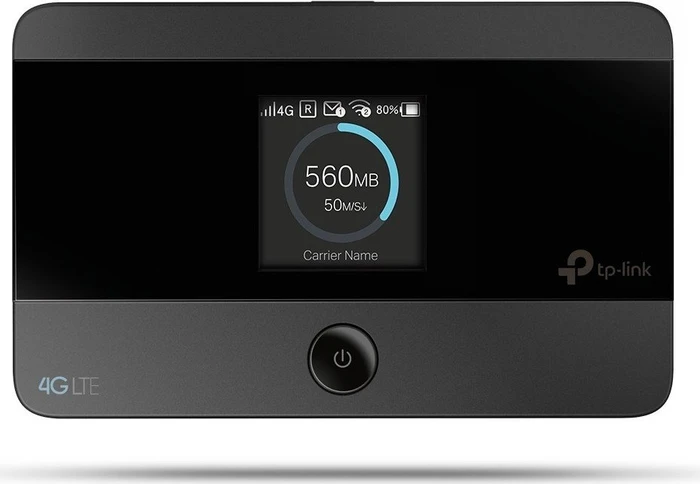
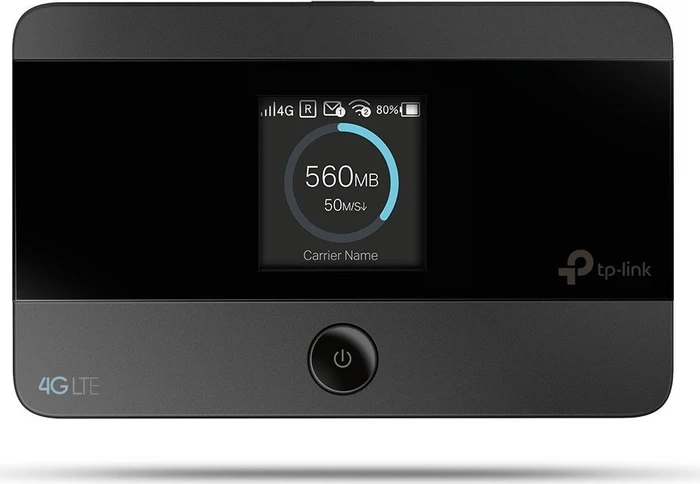
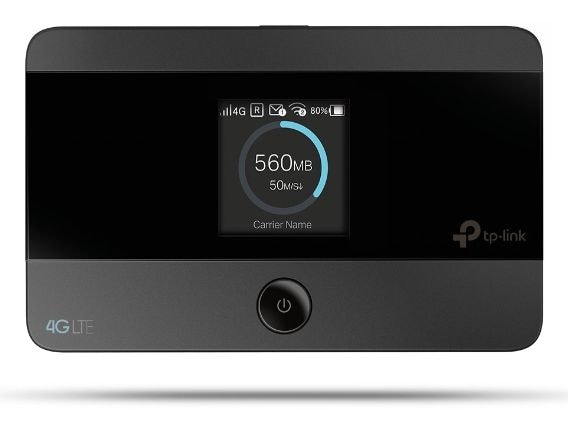
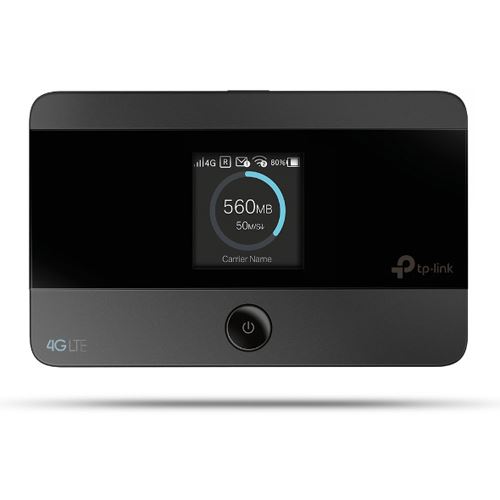
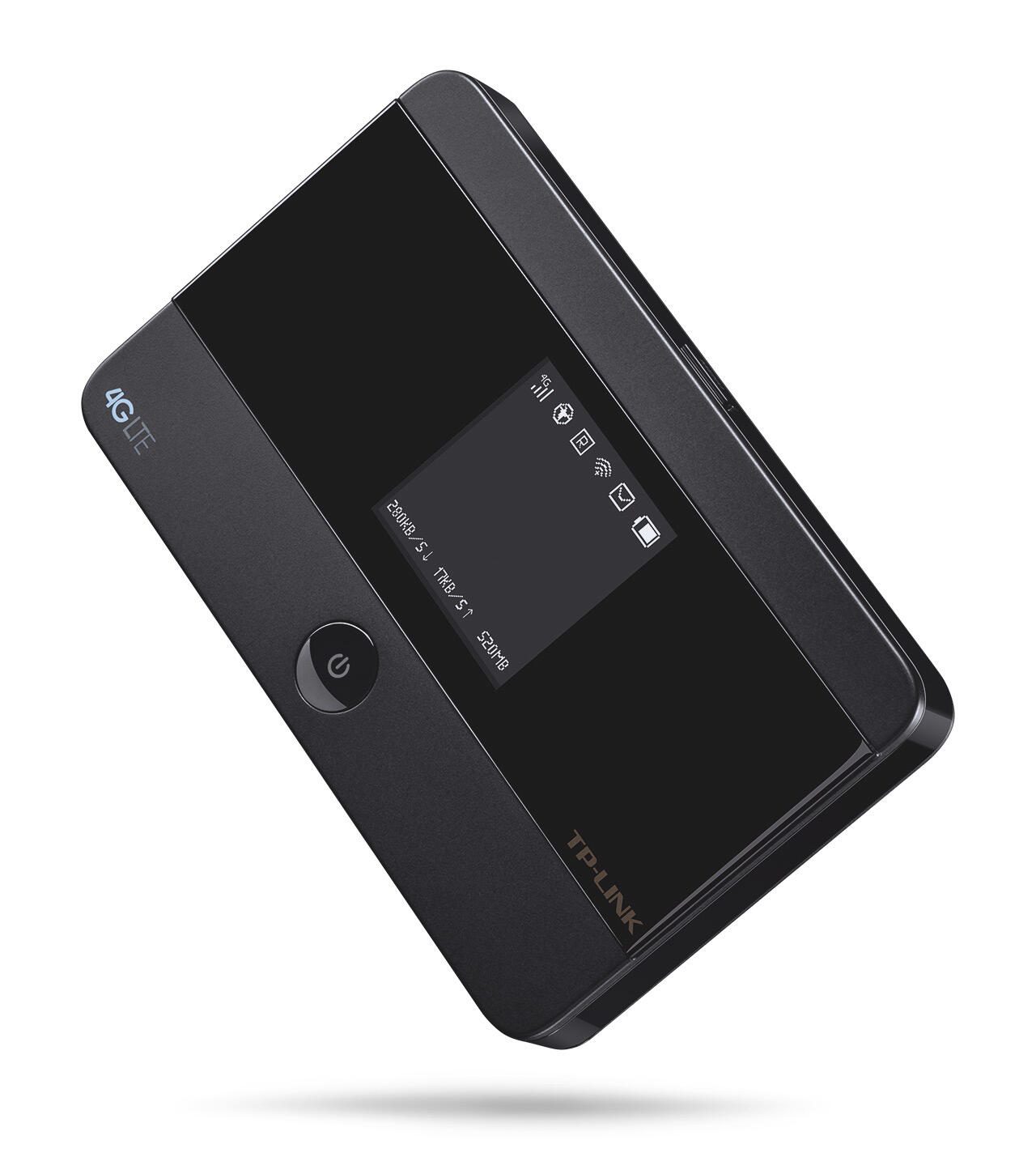
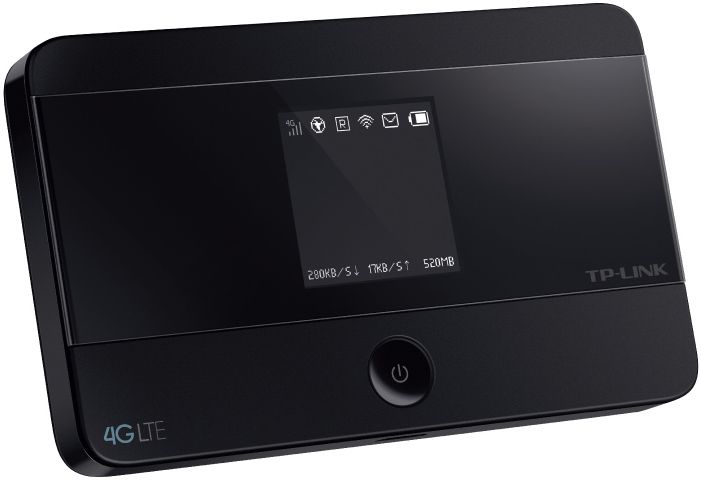
TP-Link M7350Bitte beachte: Du benötigst eine SIM-Karte mit Mobilfunkvertrag, wenn du einen mobilen WLAN-Router nutzt. Du bist viel unterwegs und hast schlechte WLAN-Verbindungen satt? Mit dem TP-Link M7350 richtest du in ganz Europa einen eigenen WLAN-Hotspot mit einer 4G-Verbindung ein. Das kompakte Format garantiert, dass du ihn ganz einfach überall hin mitnimmst. Auf dem übersichtlichen Display werden alle wichtigen Informationen wie Akkulaufzeit, Verbindungsstatus und Datenverbrauch angezeigt. Du teilst die Verbindung mit maximal 10 Anwendern.74,90 €*Versand: 0,00 €Sichere Weiterleitung zum Anbieter
-
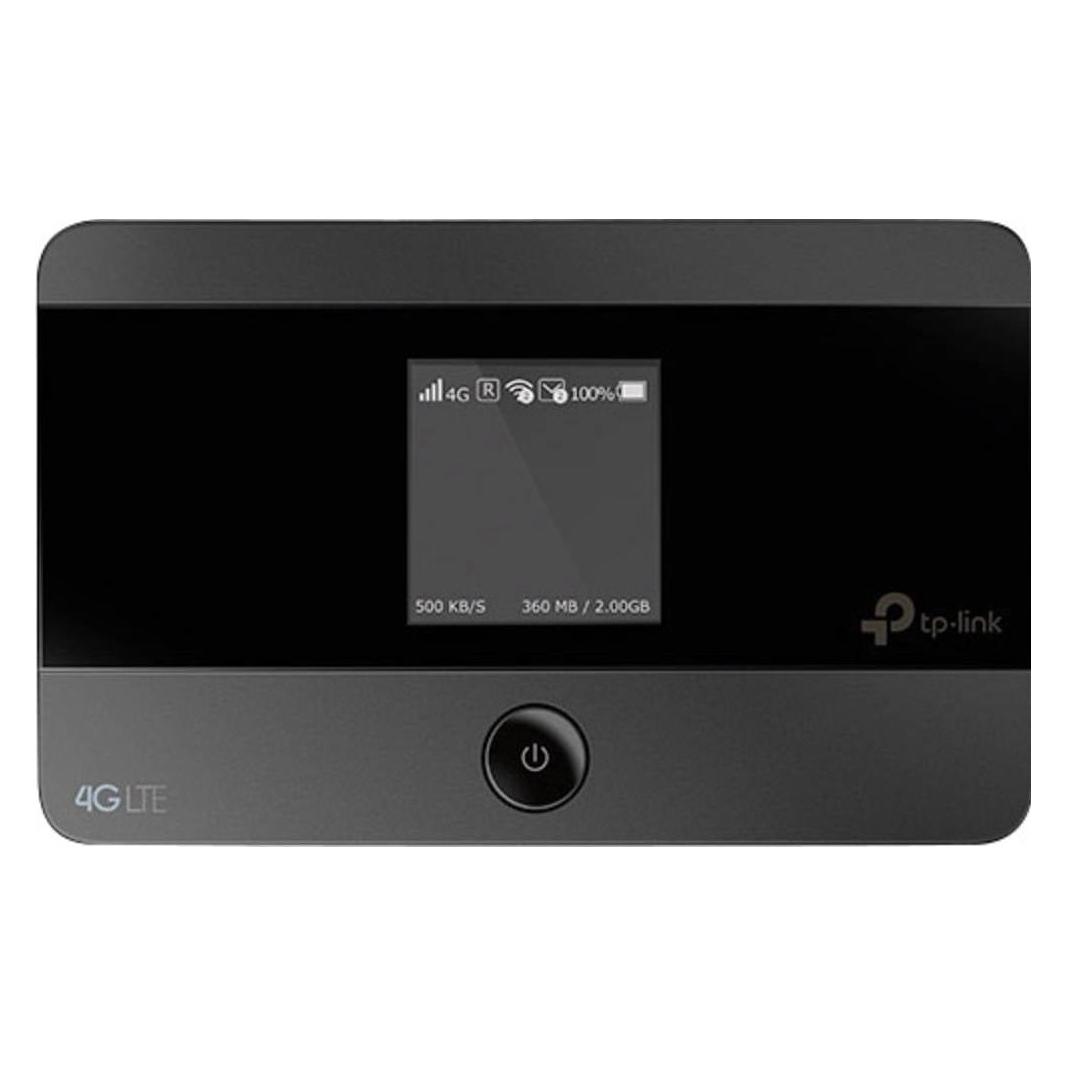
TP-LINK M7350Modem - Verwendung: Outdoor, Tragbar (mit Batterie), 1 Steckplatz für Nano-SIM-Karte, WiFi 4, Standard 802.11b/g/n, (2.4 GHz ), Betriebsdauer der Batterie: 2000 mAh, Verschlüsselung: WPA-PSK und WPA2-PSK, Funktionen: Router, Qualität der Dienste QoS (Quality of Service), Antenne nicht entfernbar Mit der Unterstützung für die neueste Generation des 4G LTE-Netzwerks kann der TP-LINK M7350 Download-Geschwindigkeiten von bis zu 150 Mbit/s erreichen. So können Sie beispielsweise HD-Filme ohne Unte69,90 €*Versand: 4,99 €Sichere Weiterleitung zum Anbieter
-
Wie kann ich den mobilen WLAN-Router, zum Beispiel den TP-Link M7350, empfangen?
Um den mobilen WLAN-Router TP-Link M7350 zu empfangen, musst du zunächst eine SIM-Karte mit einem Datentarif einlegen. Anschließend schaltest du den Router ein und verbindest dich mit dem WLAN-Netzwerk, das der Router erstellt. Du kannst dann mit deinem Gerät (z.B. Smartphone, Tablet, Laptop) auf das Internet zugreifen, indem du dich mit dem WLAN-Netzwerk des Routers verbindest. **
-
Wie bekomme ich meine PS4 über einen TP-Link M7350 WLAN-Router auf NAT 2?
Um deine PS4 über den TP-Link M7350 WLAN-Router auf NAT 2 zu bekommen, musst du sicherstellen, dass die UPnP-Funktion im Router aktiviert ist. Gehe dazu in die Einstellungen des Routers und suche nach der UPnP-Option. Aktiviere sie und starte den Router neu. Danach sollte deine PS4 automatisch auf NAT 2 eingestellt sein. **
-
Was heißt TP Link?
Was heißt TP Link? TP-Link ist ein chinesisches Unternehmen, das Netzwerkgeräte wie Router, Switches und Access Points herstellt. TP steht für "Twisted Pair", was auf die Art der Verbindung in Ethernet-Netzwerken hinweist. TP-Link ist bekannt für seine erschwinglichen und zuverlässigen Produkte und ist einer der führenden Anbieter von Netzwerkgeräten weltweit. Die Marke TP-Link wird oft mit qualitativ hochwertigen und benutzerfreundlichen Produkten in Verbindung gebracht. Insgesamt steht TP-Link für innovative Netzwerklösungen für Privat- und Geschäftskunden. **
-
Wie funktioniert TP Link?
TP-Link ist ein Hersteller von Netzwerkgeräten wie Routern, Switches und Access Points. Die Geräte von TP-Link werden in der Regel über eine webbasierte Benutzeroberfläche konfiguriert. Um TP-Link-Geräte einzurichten, verbinden Sie sie mit Ihrem Computer über ein Ethernet-Kabel oder drahtlos über WLAN. Öffnen Sie dann einen Webbrowser und geben Sie die IP-Adresse des Geräts ein, um auf das Konfigurationsmenü zuzugreifen. Dort können Sie Einstellungen wie WLAN-Passwort, Netzwerkname und Sicherheitseinstellungen ändern. Nachdem Sie die gewünschten Einstellungen vorgenommen haben, speichern Sie diese und starten Sie das Gerät neu, um die Konfiguration zu übernehmen. **
Ähnliche Suchbegriffe für TP-LINK-M7350
-
Ubiquiti oder TP-Link?
Die Wahl zwischen Ubiquiti und TP-Link hängt von den individuellen Bedürfnissen und Anforderungen ab. Ubiquiti ist bekannt für seine professionellen Netzwerklösungen mit hoher Leistung und Zuverlässigkeit, während TP-Link eine breite Palette von erschwinglichen und benutzerfreundlichen Produkten für den Heimgebrauch anbietet. Es ist wichtig, die spezifischen Anforderungen zu berücksichtigen, wie z.B. die Größe des Netzwerks, die gewünschte Leistung und das Budget, um die richtige Wahl zu treffen. **
-
Ist der TP-Link Powerline Adapter nicht mehr kompatibel mit anderen TP-Link LAN Adaptern?
Es ist möglich, dass der TP-Link Powerline Adapter nicht mehr mit anderen TP-Link LAN Adaptern kompatibel ist, wenn es eine Inkompatibilität zwischen den verschiedenen Modellen oder Versionen gibt. Es ist ratsam, die technischen Spezifikationen und Kompatibilitätsinformationen der einzelnen Geräte zu überprüfen, um sicherzustellen, dass sie zusammenarbeiten können. Wenn es Probleme gibt, könnte ein Firmware-Update oder der Austausch eines der Geräte erforderlich sein. **
-
Wie installiere ich den TP Link?
Um den TP-Link zu installieren, müssen Sie zuerst das Gerät physisch anschließen und mit Ihrem Router verbinden. Stellen Sie sicher, dass Sie die mitgelieferte Software oder die TP-Link-App heruntergeladen haben. Führen Sie dann die Anweisungen zur Einrichtung des Geräts gemäß dem Handbuch oder der App durch. Vergewissern Sie sich, dass Sie das WLAN-Passwort korrekt eingeben und das Gerät ordnungsgemäß konfigurieren. Überprüfen Sie abschließend die Verbindung und testen Sie die Funktionalität des TP-Link, um sicherzustellen, dass alles ordnungsgemäß funktioniert. **
-
Wie verbinde ich den Speedport mit TP-Link?
Um den Speedport mit einem TP-Link Router zu verbinden, müssen Sie das Ethernet-Kabel vom LAN-Port des Speedport in den WAN-Port des TP-Link Routers stecken. Stellen Sie sicher, dass der TP-Link Router im Bridge-Modus konfiguriert ist, um Konflikte mit dem Speedport zu vermeiden. Anschließend können Sie den TP-Link Router gemäß den Anweisungen des Herstellers einrichten und mit Ihren Geräten verbinden. **
* Alle Preise verstehen sich inklusive der gesetzlichen Mehrwertsteuer und ggf. zuzüglich Versandkosten. Die Angebotsinformationen basieren auf den Angaben des jeweiligen Shops und werden über automatisierte Prozesse aktualisiert. Eine Aktualisierung in Echtzeit findet nicht statt, so dass es im Einzelfall zu Abweichungen kommen kann. ** Hinweis: Teile dieses Inhalts wurden von KI erstellt.